
SALAM

درباره سایت
آخرین مطالب
امکانات وب
آموزش فتوشاپ تایپوگرافی سایه دراز
گام 2: به متن خود سایه اضافه کنید
یک سایه آبی تیره به کد #182542 به متن اضافه کنید. برای اینکار بایداز پنجره استایل لایه کمک بگیرید
Opacity=100%,distance=3px,spread=100%,size=1px
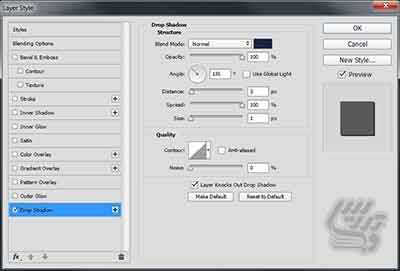
نتیجه این تنظیمات سایه کوچکی در زیر متن خواهد بود:

آموزش فتوشاپ تایپوگرافی سایه دراز
گام 3: یک سایه دیگر اضافه کنید
در فتوشاپ CC یک علامت + کنار هر استایل لایه خواهد بود که میتوان با کلیک بر روی آن یک استایل لایه اضافه نمود مثلا در اینجا کافیست که روی علامت + در کنار Drop Shadow کلیک کنیم تا بتوانیم استایل لایه بعدی را اضافه کنیم اگر به این نسخه از فتوشاپ دسترسی ندارید کافیست که متن را بصورت Smart object در بیاورید و دوباره استایل لایه Drop Shadow را اعمال کنید. تنظیمات را تغییر ندهید و تنها Distance=5px قرار دهید.
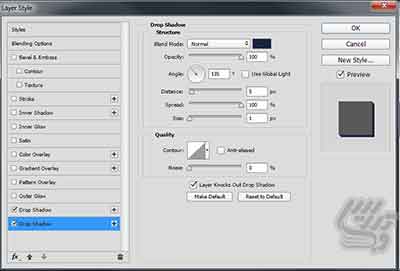
نتیجه تنظیمات را در تصویر زیر میبینید:

آموزش فتوشاپ تایپوگرافی سایه دراز
گام 4: سایه های بیشتری به تصویر اضافه کنید
یادتان باشد که اگر فاصله دو سایه را زیاد انتخاب کنید بین سایه ها شکستگی خواهید داشت و تصویر واقعی به نظر نخواهد رسید. با تکنیک گام قبل سایه های دیگری اضافه کنید و مقدار Distance را تغییر دهید. تهیه و ترجمه توسط صفحه آموزش فتوشاپ با ما در تماس باشید.

آموزش فتوشاپ تایپوگرافی سایه دراز
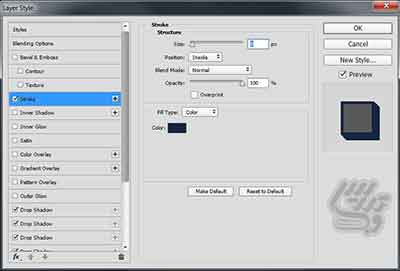
گام 5: به نوشته خط دور اضافه کنید
یک خط استایل خط دور به رنگ سایه به نوشته اضافه کنید. Size=5 px,position=inside, :

گام 6: بازهم به میزان سایه اضافه کنید
فتوشاپ به شما اجازه میدهد که تا ده بار یک استایل لایه را به یک لایه اعمال کنید. برای اینکه بتوانیم سایه های بیشتری اعمال کنیم ابتدا باید لایه متن را درون یک پوشه قرار دهیم.

آموزش فتوشاپ تایپوگرافی سایه دراز
گام 7: به پوشه حاوی متن استایل لایه سایه اضاف کنید
به پوشه ای که در گام قبل اضافه کرده اید یک استایل لایه Drop Shadow بدهید برای اینکه بنظر این سایه دنباله سایه های قبلی برسد باید با آنها همرنگ و در یک راستا باشد.
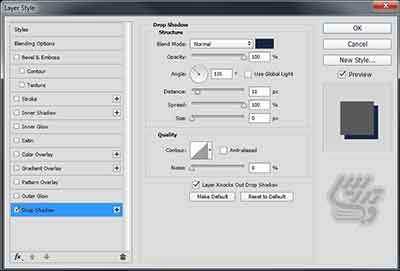
نتیجه تنظیمات تصویر بالا به این صورت خواهد بود:

آموزش فتوشاپ تایپوگرافی سایه دراز
گام 8: گام قبل را تارسیدن به اندازه مد نظر تکرار کنید
شما میتواند ده بار دیگر به این متن سایه اضافه کنید این کار را تا رسیدن به اندازه سایه دلخواه ادامه دهید:

فونت خود را تغییر دهید :


+ نوشته شده در چهارشنبه نوزدهم اردیبهشت ۱۳۹۷ ساعت 11:5 توسط اعتضادی
|
برچسب:
نویسنده: کامیار هاشمی